Peut-on identifier une couleur depuis une capture d'écran ?
Oui. Importez la capture, zoomez sur un aplat et visez son centre. Évitez les bords de texte et d'icônes, où plusieurs couleurs sont mélangées.
Une photo peut fournir une référence exploitable si vous choisissez soigneusement la zone mesurée. Identificateur de Couleurs affiche une correspondance avec son nom et ses codes, puis permet de conserver le résultat.
Importez la photo, zoomez sur la matière à analyser et placez le sélecteur sur une zone uniforme. Relevez le nom, le code HEX ou les valeurs RGB, puis comparez quelques points voisins pour vérifier que l'éclairage ne fausse pas la lecture.
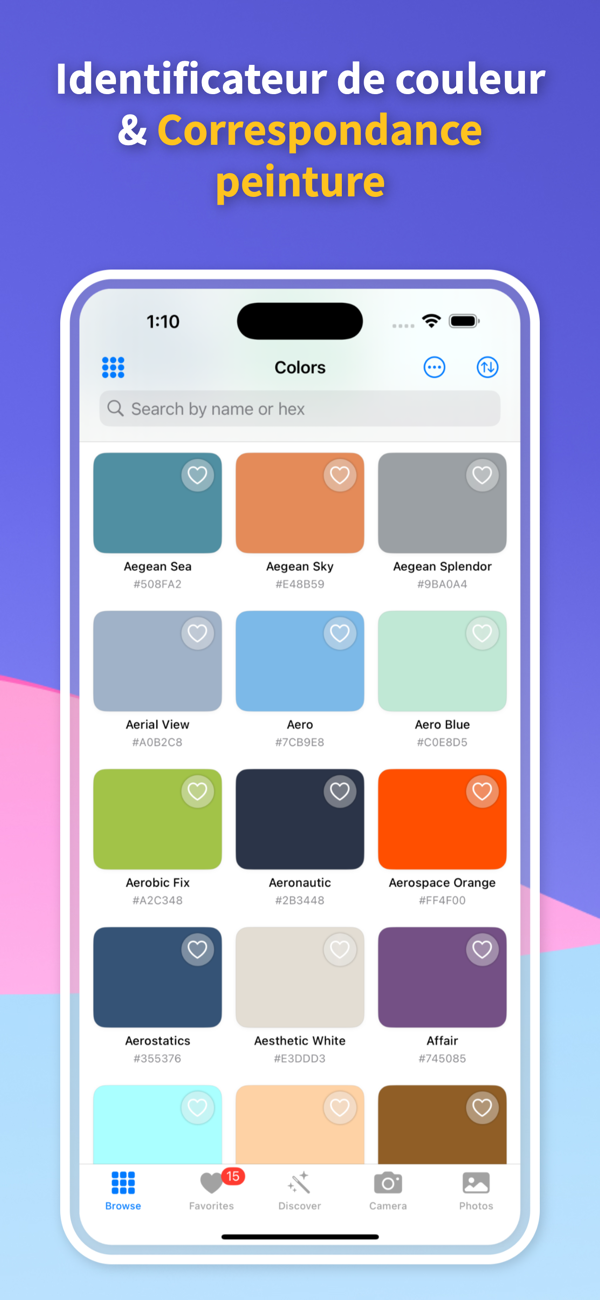
Préférez le fichier original, net et sans filtre. Une image fortement compressée, une photo envoyée par messagerie ou une correction automatique peut déplacer les valeurs de couleur avant même l'analyse.
Pour un mur ou un objet, photographiez une partie éclairée de façon régulière. Écartez les zones brûlées par le soleil, les ombres marquées et les reflets spéculaires.
Zoomez puis placez le sélecteur au centre d'une surface mate et homogène. Évitez les contours, les joints, les fibres très contrastées et les transitions entre deux couleurs.
Pour une capture d'écran, mesurez l'intérieur d'un aplat. Le bord d'un caractère ou d'une icône mélange souvent la couleur avec l'arrière-plan à cause de l'anticrénelage.
Le nom est une correspondance descriptive issue d'une bibliothèque de couleurs. Le code HEX et le triplet RGB sont plus adaptés lorsqu'il faut transmettre une valeur à un designer, à un développeur ou à un autre logiciel.
Enregistrez la couleur avec son contexte — photo, pièce ou emplacement — afin de ne pas confondre deux lectures proches prises sous des lumières différentes.
Mesurez deux ou trois points voisins dans la même matière. Des valeurs proches indiquent une zone cohérente ; des valeurs très différentes révèlent plutôt une ombre, une texture, un reflet ou un dégradé.
Si le résultat varie, refaites la photo en lumière diffuse et désactivez les filtres. Pour une couleur d'interface, analysez directement la capture d'écran plutôt qu'une photo du moniteur.
Pour un projet numérique, testez le code dans le document ou l'interface cible. Les écrans n'étant pas tous calibrés de la même manière, vérifiez aussi le rendu sur le matériel réellement utilisé.
Pour une peinture, un textile ou une impression, servez-vous de la photo pour établir une courte liste, puis validez avec un échantillon physique dans les conditions d'éclairage finales.
Oui. Importez la capture, zoomez sur un aplat et visez son centre. Évitez les bords de texte et d'icônes, où plusieurs couleurs sont mélangées.
L'exposition, la balance des blancs, les ombres, les reflets et la texture modifient les pixels. Comparez plusieurs points sous une lumière uniforme.
Non. Le nom est une étiquette descriptive proche, tandis que HEX et RGB transmettent une valeur numérique plus précise pour un usage numérique.
Utilisez la photo pour réduire le nombre de candidats, puis contrôlez une vraie nuance ou un échantillon dans la pièce avant l'achat.
Téléchargez Identificateur de Couleurs pour identifier n'importe quelle couleur depuis une photo avec la caméra ou les photos de votre iPhone.
Télécharger sur l'App Store - Gratuit