写真のどこを測れば正確ですか?
調べたい素材の中央付近にある、影や反射の少ない均一な場所を選びます。近くの数点も測り、値が大きく変わらないか確認してください。
写真やスクリーンショットの一点を選び、その色を赤・緑・青の数値として確認できます。正しい測定位置の選び方から、RGB値の読み方と再確認の方法までをまとめました。
写真を開き、均一な場所に照準を合わせます(アプリ内に拡大機能はないため、細かい部分は先に写真アプリでトリミングしておきます)。表示されたR・G・Bの値をコピーまたは保存できます。重要な用途では近くの数点も測り、値が安定しているか確認してください。写真からの色の読み取りはPro機能です。
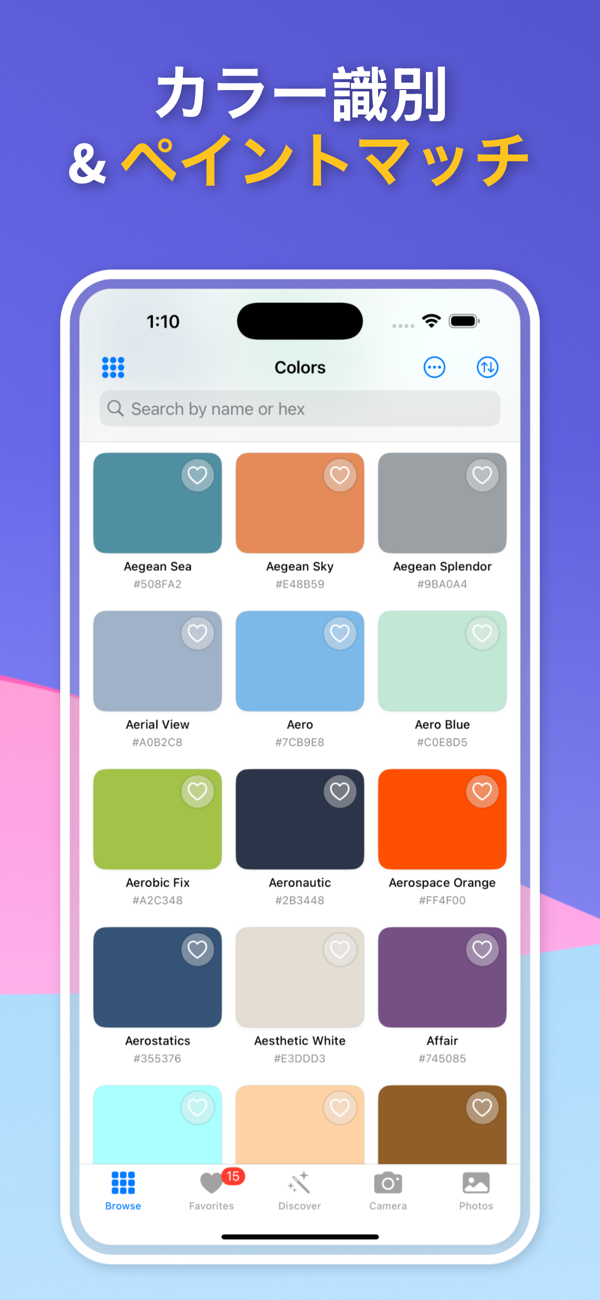
アプリで写真を開き、調べたい部分に照準を合わせます。アプリ内に拡大機能はないので、小さな部分は事前に写真アプリでトリミングして大きくしておきます。輪郭、反射、強い影を避け、同じ素材の中で明るさが安定した場所を選びます。
スクリーンショットでは、文字やアイコンの縁ではなく、塗りが均一な中央を測ります。縁にはアンチエイリアスで背景色が混ざっていることがあります。
RGBは赤(R)、緑(G)、青(B)の強さを通常0〜255で表します。数値が大きいほど、その成分が強く含まれます。
3つの値は順番を保って記録します。WebやCSSで使う場合は rgb(R, G, B) の形にすると、そのまま指定できます。
たとえば RGB(118, 142, 160) は、CSSでは rgb(118, 142, 160)、HEXでは #768EA0 です。R・G・Bをそれぞれ2桁の16進数に変換し、同じ順番でつなげます。
色名は近い色を説明するラベルですが、RGBやHEXはデジタル作業で値を正確に受け渡すための表記です。目的に応じて使い分けます。
平らに見える範囲で近くの3点を測ります。各チャンネルの差が小さければ代表値を選びやすく、大きく変わる場合は影、光沢、模様、グラデーションが含まれています。
元の画像を使い、フィルターや再圧縮を避けると比較しやすくなります。画面上の色は、モニターを撮影するより元のスクリーンショットから測る方が余計な色変化を減らせます。
取得した値はWeb、資料、デザインツールで色を再現する出発点として使えます。ただし、ディスプレイごとの色設定によって見え方は変わります。
壁や布などの実物を撮影した場合、値は照明、カメラのホワイトバランス、素材の光沢に影響されます。実物の色を確定する用途では、写真の値だけで判断せず実物も確認してください。
調べたい素材の中央付近にある、影や反射の少ない均一な場所を選びます。近くの数点も測り、値が大きく変わらないか確認してください。
赤、緑、青の各成分の強さを通常0〜255で表しています。3つの値の組み合わせがデジタル上の色を指定します。
はい。画像として読み込み、均一な色面の中央を測ります。文字やアイコンの縁は背景色が混ざりやすいので避けます。
いいえ。アプリでは写真やライブラリから選んだ色のRGBを読み取ります。読み取った色は「調整する」のRGBスライダーで微調整し、新しい色として保存できます。