¿Puedo identificar un color desde una captura de pantalla?
Sí. Importa la captura como una foto, amplía una zona de color plano y evita bordes de texto o iconos, donde varios píxeles se mezclan por el suavizado.
Convierte una foto o captura de pantalla en una referencia de color útil. Identificador de Colores permite seleccionar una zona de la imagen, consultar su nombre y sus códigos, y guardar el resultado para volver a usarlo.
Abre la foto, acerca la zona que te interesa y coloca el selector sobre una superficie uniforme. La app muestra una coincidencia de color con valores como HEX y RGB; repite la lectura en puntos cercanos antes de tomar una decisión importante.
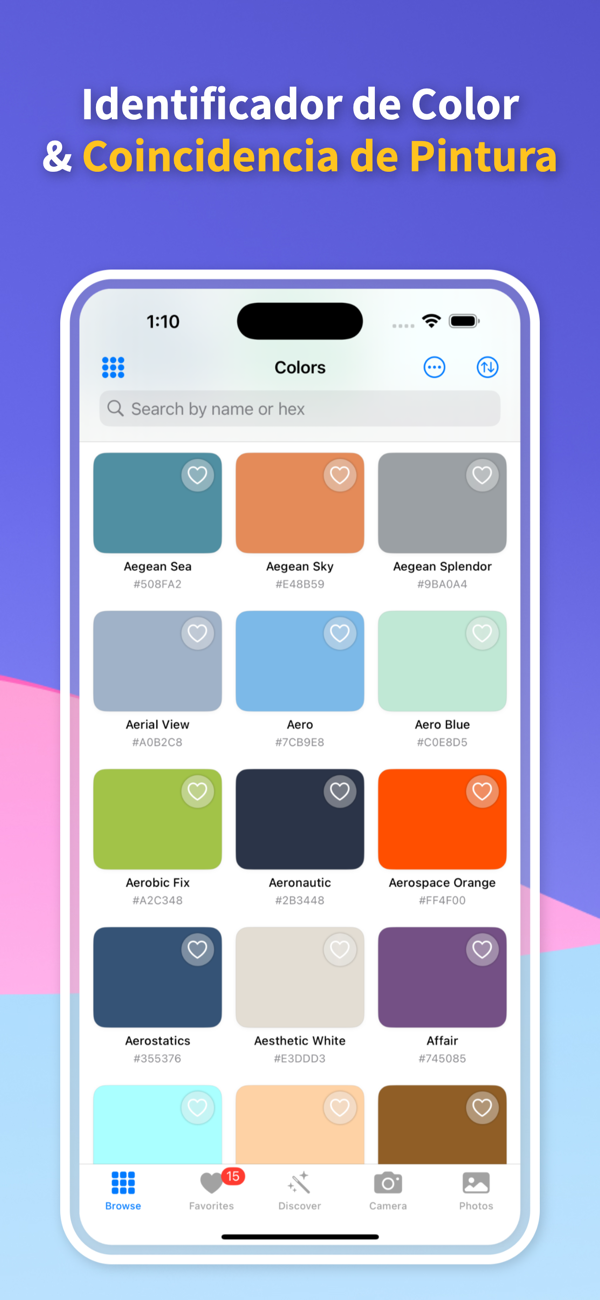
Usa una foto bien enfocada y sin filtros. Para una captura de pantalla, conserva el archivo original siempre que sea posible; las imágenes reenviadas o muy comprimidas pueden modificar ligeramente los píxeles.
Si vas a medir una pared, tela u objeto, una toma con luz uniforme ofrece una referencia más estable que una escena con sol directo, sombras profundas o reflejos.
Amplía la imagen y coloca el selector lejos de bordes, brillos, juntas y sombras. En una interfaz digital, mide el centro de una zona de color plano y evita el contorno suavizado de letras e iconos.
En una superficie física, toma lecturas en tres puntos cercanos. Si los valores cambian mucho, la foto contiene un degradado o una variación de luz y no un único color fiable.
El nombre describe la coincidencia más cercana de una biblioteca; HEX y RGB son referencias más precisas para diseño, CSS y comunicación entre herramientas digitales.
Guarda o copia el valor que necesites junto con una nota sobre el lugar donde se tomó la muestra. Así podrás distinguir, por ejemplo, el color de una pared iluminada del mismo color visto en sombra.
Repite la medición en la misma zona y compara los códigos. Una diferencia pequeña entre píxeles vecinos es normal; una diferencia grande indica que debes elegir otra parte de la imagen o hacer una foto con luz más uniforme.
Para colores de una pantalla, trabaja con el archivo digital. Fotografiar un monitor añade el brillo, el perfil de color y el balance de blancos de la cámara al resultado.
Para web o diseño, prueba el código copiado directamente en tu documento y compáralo en el dispositivo de destino. Para pintura, tela o impresión, utiliza la lectura para reducir opciones, no como garantía de una coincidencia física.
Confirma las decisiones de compra o producción con una muestra real bajo la luz del espacio donde se utilizará el color.
Sí. Importa la captura como una foto, amplía una zona de color plano y evita bordes de texto o iconos, donde varios píxeles se mezclan por el suavizado.
La luz, las sombras, los reflejos, la textura y el procesamiento de la cámara cambian los píxeles. Compara varios puntos cercanos con iluminación uniforme.
Ambos describen un color digital. HEX suele ser cómodo en diseño web y RGB resulta útil cuando una herramienta pide valores separados de rojo, verde y azul.
Sirve para acotar candidatos. Antes de comprar, confirma el color con una muestra física en la habitación y bajo la iluminación donde se aplicará.
Descarga Identificador de Colores para identificar cualquier color desde una foto con la cámara o fotos de tu iPhone.
Descargar en App Store - Gratis