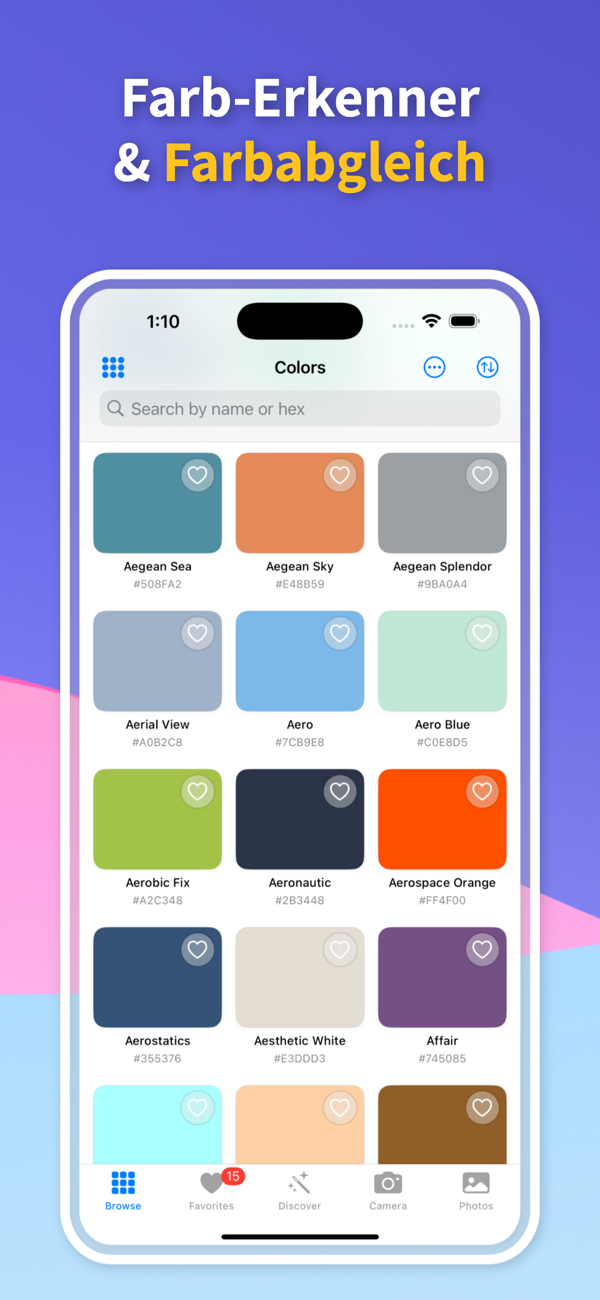
Kostenlos für iOS

Welche Farbe ist das? Farbname und Farbcode finden

Halten Sie die Kamera auf eine Wand, ein Möbelstück oder ein Kleidungsstück, oder setzen Sie den Farbwähler in ein vorhandenes Foto: Die Farberkennung benennt den Ton, gibt an, wie gut der Treffer passt, und hält ihn mit Farbcode fest. Das hilft beim Beschreiben einer Farbe, beim Nachkaufen und beim Sammeln von Tönen für ein Projekt.

Kurzantwort

Richten Sie im Live-Modus das Fadenkreuz auf die Fläche oder öffnen Sie ein Foto und ziehen Sie den Farbwähler auf die Farbe. Unten erscheinen der nächstgelegene Name und die Übereinstimmung in Prozent — in der Aufnahme unten "Hellblau" mit 98 %. Die Bibliotheksauswahl darüber steht dabei auf "Farben", der Sammlung benannter Farbtöne, und mit "Farbe speichern" legen Sie den Ton in einer Palette ab. Die Namen zu Kamera- und Fotomessungen gehören zu Pro; das Stöbern und Suchen in den benannten Farben ist frei.

Live-Farberkennung auf dem iPhone mit Farbname Hellblau und 98 % Übereinstimmung
Ergebnis in der App Die Live-Ansicht zeigt den Messpunkt, den Lichthinweis "Gutes Licht" mit Taschenlampen-Schalter, die gewählte Bibliothek, den Namen "Hellblau" mit 98 % Übereinstimmung und die Schaltfläche "Farbe speichern". Die Aufnahme stammt aus der App; Name und Prozentwert ändern sich mit der gemessenen Farbe und dem Licht.

Live-Kamera oder Foto: was wann passt

Der Live-Modus passt, wenn der Gegenstand vor Ihnen liegt: Wand, Sofa, Fliese, Pullover oder Verpackung. Der Lichthinweis oben meldet, ob die Beleuchtung ausreicht; reicht sie nicht, hilft ein Platz näher am Fenster oder die Taschenlampe über das Symbol daneben.

Ein Foto ist die bessere Wahl, wenn die Farbe bereits in einem Bild steckt — etwa in einem Screenshot, in einer zugeschickten Aufnahme oder in einer Referenz aus einem Projektordner. Am zuverlässigsten ist die Originaldatei ohne Filter und ohne Messenger-Kompression.

Auf eine gleichmäßige Fläche zielen

Halten Sie den Messpunkt mitten auf eine matte, ruhige Fläche, mit Abstand zu Kanten, Fugen, Glanzstellen und Schatten. Bei Textilien liegt zwischen Faltenberg und Faltental oft ein sichtbarer Unterschied, deshalb ist eine glatt liegende Stelle die bessere Messfläche.

Wiederholen Sie die Messung an zwei oder drei Nachbarpunkten. Bleiben Name und Prozentwert stabil, stimmt die Fläche; springen sie, liegt ein Verlauf, eine Struktur oder eine Lichtkante vor und Sie sollten einen anderen Punkt wählen.

Was Name und Prozentwert aussagen

Der Name stammt aus der gerade gewählten Bibliothek: Die App vergleicht die gemessene Farbe mit deren Einträgen und zeigt den nächstgelegenen. Der Prozentwert sagt, wie ähnlich sich beide sind — 98 % steht für einen kaum wahrnehmbaren Unterschied, deutlich niedrigere Werte für einen Ton, den die Bibliothek nicht genau abdeckt.

Zwei benachbarte Töne können in verschiedenen Bibliotheken verschiedene Namen tragen, weil jeder Katalog den Farbraum anders unterteilt. Eindeutig wird die Angabe erst mit dem Farbcode: HEX oder RGB bleiben über Programme und Geräte hinweg dieselbe Zahl.

Woher die Namen stammen

Die Sammlung "Farben" umfasst 30.241 benannte Töne mit bildhaften englischen Namen wie "Blue Eyed Boy" oder "Mermaid's Tail"; ab iOS 18 zeigt "Namen übersetzen" sie auf Deutsch. Die App vergleicht die gemessene Farbe mit jedem Eintrag und zeigt den, der ihr optisch am nächsten kommt. Liegt kein Eintrag wirklich nah, steht beim Ergebnis "Ungefähr".

Unter dem besten Treffer nennt die Live-Ansicht zwei weitere nahe Kandidaten mit eigener Prozentangabe. Diese Liste ist zum Eingrenzen gedacht: Nehmen Sie zwei oder drei Namen mit und vergleichen Sie sie nebeneinander, statt sich auf einen einzigen Vorschlag zu verlassen.

Farbe speichern und weitergeben

Mit "Farbe speichern" wandert der Ton mit Namen und Codes in eine Palette. Eine Palette je Projekt — Wohnzimmer, Marke, Kollektion — macht später nachvollziehbar, welcher Name zu welcher Fläche gehörte.

Geben Sie jeweils das weiter, womit das Gegenüber arbeitet: den HEX-Wert an Design und Web, den Namen dort, wo eine Farbe nur beschrieben werden muss. Eine kurze Notiz zum Messort erspart die Verwechslung zwischen der sonnigen und der schattigen Seite derselben Wand.

Häufige Fragen

Welche Farbe ist das — wie finde ich den Namen mit dem iPhone?

Richten Sie die Kamera im Live-Modus auf die Fläche oder öffnen Sie ein Foto und ziehen Sie den Farbwähler auf die Stelle. Die App zeigt sofort den nächstgelegenen Farbnamen und die Übereinstimmung in Prozent; beim Foto erscheint zusätzlich der HEX-Code des Pixels, bei der Live-Kamera nach dem Speichern der Code des Treffers.

Heißt dieselbe Farbe in jeder App gleich?

Nein. Jede Bibliothek unterteilt den Farbraum anders, deshalb können benachbarte Töne unterschiedliche Namen bekommen. Der HEX-Wert bleibt dagegen über Werkzeuge hinweg gleich.

Warum erhält dieselbe Wand in zwei Räumen verschiedene Namen?

Licht, Schatten, Spiegelungen und der Weißabgleich der Kamera verändern die gemessenen Pixel. Messen Sie mehrere nahe Punkte bei gleichmäßiger Beleuchtung und vergleichen Sie die Prozentwerte.

Kann ich den Farbnamen auch aus einem Screenshot bestimmen?

Ja. Öffnen Sie den Screenshot wie ein Foto, schneiden Sie ihn bei kleinen Elementen vorher in der Fotos-App zu und setzen Sie den Farbwähler in die Mitte eines einfarbigen Blocks, nicht auf die kantengeglätteten Ränder von Schrift und Symbolen.

Kann ich einen HEX-Code eintippen und den Namen erfahren?

Nur wenn genau dieser Code in der Bibliothek steht: Die Suche (Pro) nimmt drei- oder sechsstellige HEX-Codes an und findet Einträge mit identischem Code. Für jeden anderen Code zeigen Sie ihn als Farbfläche am Bildschirm an, machen einen Screenshot und messen ihn in der App; dann erhalten Sie den nächstgelegenen Namen.

Was passiert mit den Bildern, die ich messe?

Erkennung und Benennung laufen auf dem iPhone oder iPad; Fotos werden dafür nicht hochgeladen, und ein Konto brauchen Sie nicht. Die App verwendet Analyse- und Absturzberichte; Einzelheiten stehen im Datenschutzabschnitt der App-Store-Seite.

Welche Farbe ist das? Farbname und Farbcode finden

Laden Sie die Farberkennung herunter, um mit iPhone-Kamera oder Fotos den Namen jeder Farbe zu finden.

Im App Store laden - kostenlos