#94766C 같은 HEX 코드의 색 이름은 어떻게 찾나요?
코드가 라이브러리에 그대로 있으면 검색으로 찾을 수 있습니다. 없다면 그 색을 화면에 띄워 스크린샷을 찍고 앱에서 골라 보세요. 가장 가까운 이름과 일치율이 나옵니다.
대부분의 색에는 딱 하나로 정해진 이름이 없습니다. 색 이름 찾기 도구는 내가 고른 색을 '이름이 붙은 색 목록'과 비교해 가장 가까운 항목을 알려 줄 뿐입니다. 이 원리를 알면 화면에 뜬 이름을 얼마나 믿어도 되는지, 언제 HEX 코드로 전달해야 하는지 판단하기 쉬워집니다.
Color Identifier의 라이브 카메라를 색에 비추거나, 사진·스크린샷에서 색을 고르세요. 앱이 이름 있는 색 30,241개와 비교해 가장 가까운 이름을 일치율(%)과 함께 보여 주고, 차이가 크면 근사치라고 표시합니다. 고른 색에 이름을 붙여 주는 기능은 Pro이며, 색 이름 목록을 둘러보고 이름으로 검색하는 것은 무료입니다.
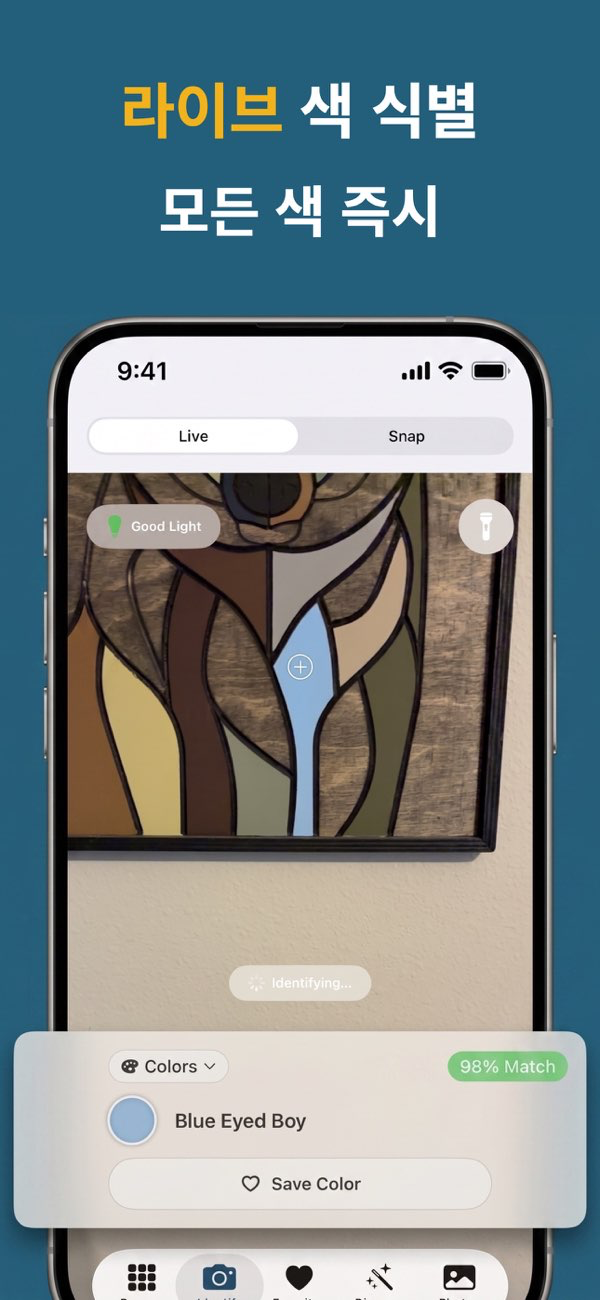
색 이름은 이름과 정확한 수치를 짝지어 둔 기준 목록에서 나옵니다. Color Identifier의 라이브러리에는 30,241개의 이름이 들어 있고, Mermaid's Tail처럼 장면이 떠오르는 영어 이름이 많습니다. 앱은 내 색을 모든 항목과 비교해, 눈으로 볼 때 가장 가까운 항목을 결과로 보여 줍니다.
그러니 화면에 뜨는 이름은 '가장 가까운 기준 색의 이름'이지, 내가 고른 픽셀 자체의 이름이 아닙니다. 가장 가까운 이웃을 찾는 방식이라 색이 조금 달라져도 같은 이름이 유지되기도 하고, 아주 작은 변화로 옆 항목으로 넘어가기도 합니다. 둘 다 정상적인 동작이며 오류가 아닙니다.
이름 옆 숫자는 내 색이 기준 색과 얼마나 가까운지를 나타냅니다. 90%대 후반이면 나란히 놓고 봐도 차이를 알아채기 어렵습니다. 숫자가 낮을수록 기준 색과의 차이가 눈에 띄고, 이름은 '대략 이 계열' 정도의 참고로만 쓰는 편이 좋습니다.
일치율이 낮거나 근사치로 표시되면 이미지에서 더 평평하고 고른 부분을 다시 골라 보세요. 그래도 숫자가 오르지 않는다면 라이브러리에 딱 맞는 기준 색이 없는 것입니다. 정확해야 하는 작업에서는 HEX 코드로 색을 지정하고, 이름은 부르기 쉬운 별칭으로만 붙여 두세요.
색 이름 목록은 하나가 아닙니다. 웹에는 CSS에서 바로 쓸 수 있는 약 140개의 이름(SteelBlue, Tomato 등)이 있고, 국내에는 한국산업표준(KS)의 관용색명이 있으며, 디자인 도구 중에는 자체 이름을 수천 개씩 가진 것도 있습니다. 한국 전통 색을 이야기할 때는 오방색처럼 또 다른 이름 체계가 쓰입니다.
이름은 문화와 시대에 따라 바뀌기도 합니다. 예전에 '살색'이라 부르던 색이 피부색은 사람마다 다르다는 지적을 받아 '살구색'으로 바뀐 것이 대표적인 예입니다. 또 도구마다 '가깝다'를 계산하는 방식이 달라서, 같은 코드가 한쪽에서는 회색 계열, 다른 쪽에서는 파란색 계열 이름을 받기도 합니다. 어느 쪽이 틀린 것이 아니라 기준 목록과 계산법이 다를 뿐입니다.
라이브러리 검색창에는 3자리 또는 6자리 HEX 코드를 입력할 수 있지만, 검색되는 것은 그 코드와 정확히 같은 기준 색뿐입니다. 일치하는 색이 없으면 그 코드를 나만의 사용자 색으로 저장할 수 있습니다. 입력한 코드와 가장 가까운 이름을 찾아 주는 기능은 아니며, RGB 숫자를 직접 입력해 찾을 수도 없습니다.
브랜드 가이드에 적힌 코드처럼 임의의 HEX에 가까운 이름이 궁금하다면, 그 코드의 색을 화면에 크게 띄워 스크린샷을 찍은 뒤 앱에서 그 이미지의 색을 고르세요. 픽셀 값이 그대로 읽히므로 가장 가까운 이름과 일치율을 확인할 수 있습니다. 사진에서 색을 고르는 기능은 Pro입니다.
라이브러리의 이름은 영어입니다. iOS 18 이상에서는 이름 번역 버튼으로 뜻을 확인할 수 있지만, 시적인 영어 이름은 그대로 옮기면 어색할 때가 많습니다. 발표 자료나 SNS에 쓸 때는 '톤 다운된 하늘색', '푸른빛 도는 회색'처럼 한국어로 바로 와닿는 표현으로 바꾸고 HEX 코드를 함께 적으면 오해가 없습니다.
색 이름은 색을 다르게 보는 사람에게도 도움이 됩니다. 색각 이상이 있는 사람은 옷이나 케이블에 카메라를 비춰 색을 말로 확인할 수 있고, 디자이너는 견본 옆에 이름을 달아 색에만 의존하지 않는 설명을 만들 수 있습니다. 이미지 대체 텍스트를 쓰거나 클라이언트에게 배색을 설명할 때도 여섯 자리 기호보다 이름이 대화를 쉽게 만듭니다.
코드가 라이브러리에 그대로 있으면 검색으로 찾을 수 있습니다. 없다면 그 색을 화면에 띄워 스크린샷을 찍고 앱에서 골라 보세요. 가장 가까운 이름과 일치율이 나옵니다.
앱은 언제나 가장 가까운 기준 색의 이름을 보여 줍니다. 빛이나 읽는 위치가 조금만 달라져도 이웃한 항목이 더 가까워질 수 있으니, 밝기가 고른 곳에서 잠시 멈춘 뒤 마음에 드는 결과를 저장하세요.
아닙니다. 화면에서 표현할 수 있는 색은 약 1,677만 가지인데, 색 이름 목록은 많아야 수만 개 수준입니다. 대부분의 색은 가장 가까운 이름으로 불릴 뿐입니다.
라이브러리 이름은 영어로 되어 있습니다. iOS 18 이상에서는 색 상세 화면의 이름 번역 버튼으로 번역을 확인할 수 있습니다.
이름 있는 색 목록을 둘러보고, 이름으로 검색하고, 그 색의 HEX·RGB를 복사하는 것은 무료입니다. 카메라나 사진으로 고른 색의 이름을 보려면 Pro가 필요합니다.
대화나 설명에는 이름이, 똑같이 재현해야 하는 작업에는 HEX 코드가 맞습니다. 같은 이름이라도 사람마다 떠올리는 색이 다르지만, 코드는 한 가지 색만 가리킵니다.